
ГДЗ по фото без интернета: что делать, когда сеть недоступна
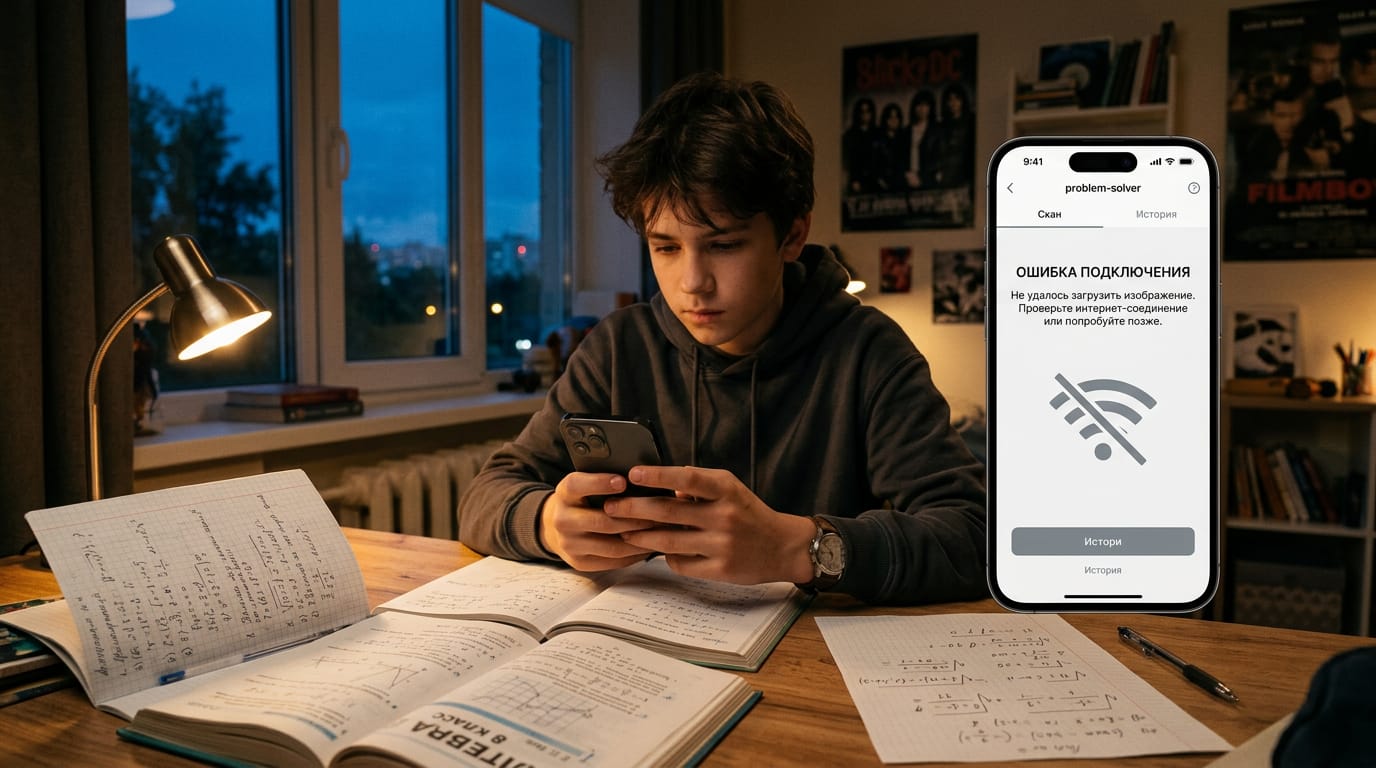
Ситуация, когда нужно срочно найти ГДЗ по фото, а интернета нет под рукой, знакома многим школьникам и студентам. В этой статье мы разберём, почему большинство сервисов требуют подключения к сети, и предложим пять рабочих способов получить ответы на задания даже в офлайн-режиме — от заранее скачанных решебников до приложений с локальными базами данных.
Оглавление
- Почему приложения для ГДЗ по фото требуют интернет
- Способ 1: офлайн-режим в приложениях с фото-решателем
- Способ 2: локальные базы данных ГДЗ на телефоне
- Способ 3: распознавание текста без сети (OCR-приложения)
- Способ 4: заранее сохранённые скриншоты и PDF-решебники
- Способ 5: раздача интернета через Wi-Fi другого устройства
- Что делать, если ни один способ не сработал
- Когда интернет не нужен: главное о ГДЗ по фото
Почему приложения для ГДЗ по фото требуют интернет
Большинство популярных сервисов для поиска решений по фотографии задания — например, Photomath, Яндекс Репетитор или специализированные платформы с готовыми домашними работами — используют облачные алгоритмы распознавания и обработки изображений. Это означает, что сделанное вами фото отправляется на удалённый сервер, где мощные нейросети анализируют текст, формулы и графики, а затем подбирают подходящий ответ из огромной базы данных.
Такой подход имеет очевидные преимущества: высокая точность распознавания даже рукописного текста, постоянные обновления решений и возможность работать с тысячами учебников разных классов и предметов. Однако у него есть и обратная сторона — без стабильного подключения к интернету эти приложения просто не функционируют, поскольку локально на устройстве не хранится ни база заданий, ни алгоритмы их обработки.
Здесь ты найдешь уроки, исследования, интересные факты и вдохновение для творчества.
- Облачная обработка изображений
- Технология, при которой фотография отправляется на сервер провайдера для анализа и распознавания с последующей передачей результата обратно пользователю.
Ещё одна причина зависимости от сети — необходимость актуализации контента. Учебные программы меняются, появляются новые издания учебников, а значит, базы ГДЗ должны регулярно обновляться. Хранить все эти данные на телефоне было бы непрактично: один полный комплект решебников для 5–11 классов может занимать десятки гигабайт.
По данным разработчиков образовательных приложений, более 85% пользователей заходят за помощью в решении домашних заданий в вечернее время, когда нагрузка на мобильные сети максимальна — это создаёт дополнительные сложности при плохом сигнале.
Таким образом, отсутствие интернета превращает продвинутый фото-решатель в обычную камеру— вы можете сделать снимок, но система не сможет его «прочитать» и найти решение. Именно поэтому важно заранее продумать альтернативные варианты работы в офлайн-режиме.
Способ 1: офлайн-режим в приложениях с фото-решателем
Некоторые современные приложения для помощи в выполнении домашних заданий предусматривают офлайн-режим— функцию, позволяющую работать с базой решений без подключения к интернету. Это особенно актуально для ситуаций, когда вы находитесь в транспорте, на даче или в другом месте с нестабильным покрытием мобильной сети.
Однако важно понимать: далеко не все популярные сервисы поддерживают эту опцию. Большинство бесплатных приложений, делающих ставку на распознавание по фото, требуют обязательного подключения — как мы уже обсуждали, их алгоритмы работают на удалённых серверах. Тем не менее, ряд платформ всё же предлагает возможность работы в автономном режиме, если заранее подготовить устройство.
- Офлайн-режим
- Функция приложения, позволяющая использовать его базовый функционал без подключения к интернету, за счёт локально сохранённых данных.
Какие приложения поддерживают офлайн-режим
- Photomath — один из лидеров рынка, распознаёт математические выражения и предлагает пошаговые решения; часть функций доступна без сети.
- Microsoft Math Solver — аналог от Microsoft с поддержкой алгебры, геометрии и тригонометрии; базовые вычисления работают офлайн.
- Специализированные российские ГДЗ-приложения— некоторые из них (например, «ГДЗ от Путина» или «Решалка») позволяют скачивать разделы учебников для офлайн-просмотра.
- Photomath
- Офлайн-режим: Частично
- Что доступно без сети: Распознавание, решения
- Требует ли скачивания: Нет
- Microsoft Math Solver
- Офлайн-режим: Частично
- Что доступно без сети: Базовые вычисления
- Требует ли скачивания: Нет
- ГДЗ-приложения (локальные)
- Офлайн-режим: Полностью
- Что доступно без сети: Вся база после загрузки
- Требует ли скачивания: Да
Как активировать офлайн-режим
- Откройте настройки приложения и найдите раздел «Офлайн-режим» или «Загруженный контент».
- Проверьте, какие разделы или предметы уже доступны — возможно, они скачались автоматически при первом запуске.
- Если нужного материала нет, подключитесь к Wi-Fi и загрузите соответствующие учебники или базы решений.
- После загрузки отключите интернет и протестируйте работу приложения — убедитесь, что распознавание и поиск решений функционируют.
По оценкам разработчиков образовательных приложений, только около 15–20% популярных ГДЗ-сервисов предлагают полноценный офлайн-режим; остальные требуют постоянного подключения к сети.
Таким образом, офлайн-режим в приложениях с фото-решателем — это удобное, но не универсальное решение. Для полноценной работы без сети его стоит комбинировать с другими способами, которые мы рассмотрим далее.
Как заранее скачать нужные учебники и решебники
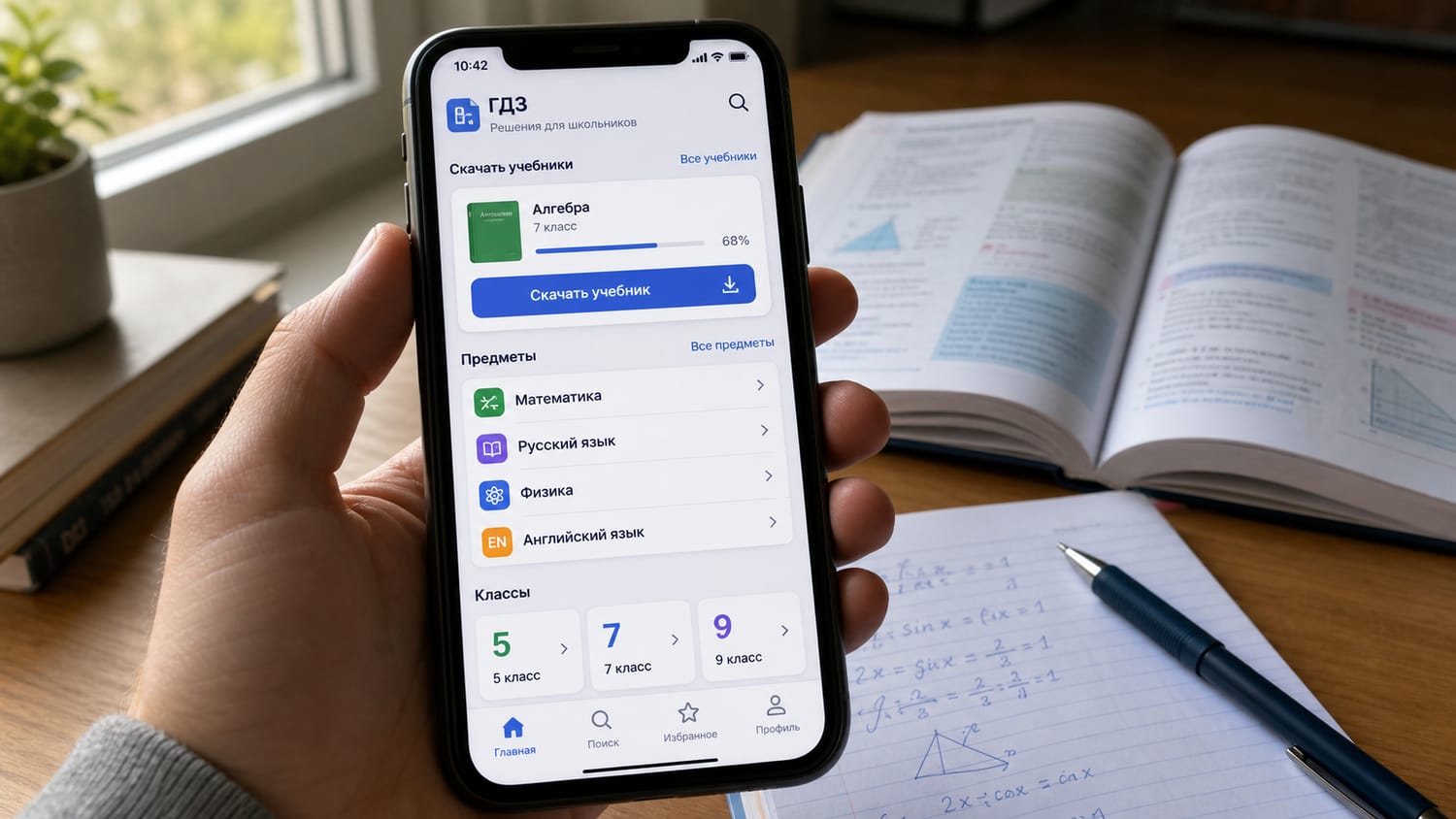
Если вы знаете, что в ближайшее время окажетесь без стабильного интернета, заранее подготовьте устройство, загрузив на него необходимые учебники и готовые домашние задания. Это один из самых надёжных способов обеспечить доступ к помощи в выполнении заданий даже в условиях полного отсутствия сети.
Многие приложения с ГДЗ и образовательные платформы позволяют скачивать контент пакетами— по классам, предметам или конкретным учебникам. После загрузки файлы сохраняются в памяти приложения и становятся доступны для просмотра и поиска решений без подключения к интернету.
Пошаговая инструкция
- Откройте приложение или сайт с ГДЗ, которым вы обычно пользуетесь.
- Перейдите в раздел «Загрузки», «Офлайн-режим» или аналогичный (название может отличаться в разных сервисах).
- Выберите нужный класс, предмет и учебник — например, «Алгебра 8 класс, Макарычев» или «Русский язык 7 класс, Ладыженская».
- Нажмите кнопку «Скачать» или иконку загрузки рядом с названием учебника.
- Дождитесь завершения загрузки — в зависимости от размера раздела это может занять от нескольких секунд до пары минут.
- Проверьте, что материал появился в списке доступных офлайн-разделов.
- ГДЗ от Путина
- Объём типового учебника: 5–15 МБ
- Можно ли скачать: Да
- Требует ли регистрации: Нет
- Решалка
- Объём типового учебника: 10–25 МБ
- Можно ли скачать: Да
- Требует ли регистрации: Да
- Евроки
- Объём типового учебника: 8–20 МБ
- Можно ли скачать: Частично
- Требует ли регистрации: Да
- Photomath
- Объём типового учебника: Не применимо
- Можно ли скачать: Нет (работает иначе)
- Требует ли регистрации: Нет
Средний размер одного загруженного учебника с решебником составляет от 5 до 25 мегабайт — комплект для 5–11 классов может занять до 1–2 гигабайт свободного места на устройстве.
Где искать скачанные материалы
На что обратить внимание при скачивании
- Актуальность версии — убедитесь, что скачиваете решебник к тому изданию учебника, которое используется в вашей школе (год выпуска может отличаться).
- Полнота контента — некоторые платформы позволяют скачать только отдельные главы; проверьте, что нужный раздел тоже загружен.
- Свободное место — перед массовой загрузкой проверьте, сколько памяти доступно на устройстве, особенно если у вас старый телефон с ограниченным хранилищем.
- Стабильное соединение — скачивайте только при хорошем Wi-Fi или мобильном интернете, чтобы избежать повреждения файлов при обрыве связи.
Правильно подготовленный набор учебников и решебников станет вашей персональной офлайн-библиотекой, которая выручит в любой ситуации — от поездки в метро до отключения интернета провайдером.
Способ 2: локальные базы данных ГДЗ на телефоне
Если интернет недоступен, один из самых надёжных вариантов — использовать локальные базы данных ГДЗ, сохранённые прямо на устройстве. Это могут быть специальные приложения или заранее скачанные архивы с решениями, которые работают полностью офлайн и не требуют подключения к сети.
В отличие от онлайн-сервисов, такие базы позволяют мгновенно находить ответы по номеру задания, странице или теме. Особенно это удобно в дороге, на даче или в школе, где доступ к интернету ограничен. При этом важно заранее позаботиться о наполнении базы — без предварительной загрузки нужных материалов метод не сработает.
Некоторые сервисы, например https://www.euroki.org/gdz-po-foto, предлагают решения через интернет, но их можно использовать как источник для предварительного сохранения нужных заданий или страниц в память устройства.
Чтобы эффективно использовать локальные базы, придерживайтесь простой схемы:
- Определите нужные предметы и учебники (например, математика 7 класс).
- Скачайте соответствующие решебники в формате приложения, PDF или архива.
- Организуйте файлы по папкам для быстрого доступа.
- Проверьте, открываются ли файлы без интернета.
Преимущества локальных ГДЗ:
- Полная независимость от сети.
- Быстрый доступ без загрузки страниц.
- Отсутствие рекламы и всплывающих окон (в большинстве случаев).
- Возможность хранить только нужные материалы.
По данным исследований пользовательского поведения, офлайн-доступ к учебным материалам сокращает время поиска информации до 40% по сравнению с онлайн-сервисами.
Однако есть и ограничения. Локальные базы требуют памяти устройства и регулярного обновления, если учебная программа меняется.
Способ 3: распознавание текста без сети (OCR-приложения)
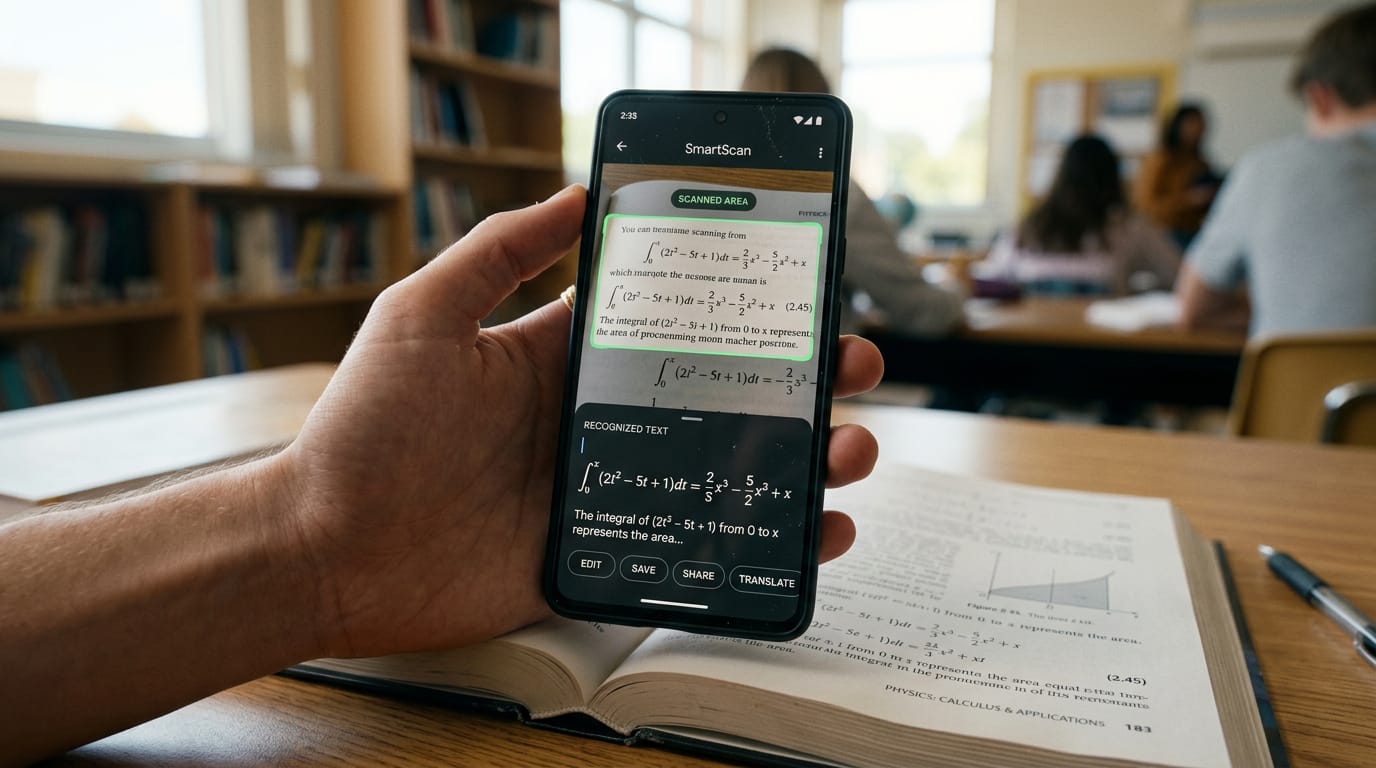
Когда нет доступа к интернету, выручают OCR-приложения (оптическое распознавание текста). Они позволяют сфотографировать задание и преобразовать изображение в редактируемый текст прямо на устройстве, без отправки данных в сеть.
Это особенно полезно для задач из учебников: после распознавания можно вручную найти решение в локальной базе ГДЗ или просто быстрее переписать и понять условие. Главное преимущество — автономность и скорость обработки.
- OCR (Optical Character Recognition)
- Технология, которая преобразует текст с изображения (фото, скан) в цифровой текстовый формат.
Чтобы использовать OCR без интернета, выполните следующие шаги:
- Установите приложение с поддержкой офлайн-распознавания (например, с загруженными языковыми пакетами).
- Заранее скачайте русский язык и при необходимости — математические символы.
- Сфотографируйте задание при хорошем освещении.
- Проверьте и при необходимости отредактируйте распознанный текст.
Преимущества OCR без сети:
- Работа полностью офлайн.
- Быстрое извлечение текста из фото.
- Удобство поиска по распознанному содержимому.
- Экономия времени при переписывании заданий.
Современные офлайн-OCR-движки достигают точности распознавания до 90–98% при хорошем качестве изображения и чётком шрифте.
Однако стоит учитывать ограничения: сложные формулы, рукописный текст и нестандартные шрифты распознаются хуже. В таких случаях результат требует дополнительной проверки.
Способ 4: заранее сохранённые скриншоты и PDF-решебники
Один из самых простых и доступных способов — использовать заранее сохранённые скриншоты и PDF-решебники. Это позволяет иметь под рукой нужные ответы без установки дополнительных приложений и без подключения к интернету.
Суть метода — заранее открыть нужные страницы с ГДЗ, сделать скриншоты или скачать файлы в формате PDF и сохранить их в памяти телефона. Такой подход особенно удобен, если вы часто работаете с одними и теми же учебниками.
Чтобы организовать материалы эффективно, следуйте простой инструкции:
- Откройте нужные задания или темы на сайте или в приложении.
- Сделайте скриншоты страниц с решениями или скачайте PDF-версии.
- Разделите файлы по папкам (например, «Алгебра 8 класс», «Английский»).
- Переименуйте файлы для быстрого поиска (например, «№123 стр45»).
Преимущества метода:
- Полная автономность — не требуется интернет.
- Максимальная простота: не нужны специальные приложения.
- Быстрый доступ через галерею или файловый менеджер.
- Подходит для любых устройств.
- Скриншоты
- Плюсы: Быстро сделать, удобно просматривать
- Минусы: Сложно искать по большому количеству
- PDF
- Плюсы: Удобная структура, можно листать как книгу
- Минусы: Требует больше памяти
Пользователи отмечают, что хранение учебных материалов в PDF снижает время поиска нужного задания до 2–3 секунд при правильной организации файлов.
Главный недостаток — необходимость подготовки заранее. Если нужного задания нет в сохранённых файлах,быстро найти его без интернета уже не получится.
Способ 5: раздача интернета через Wi-Fi другого устройства
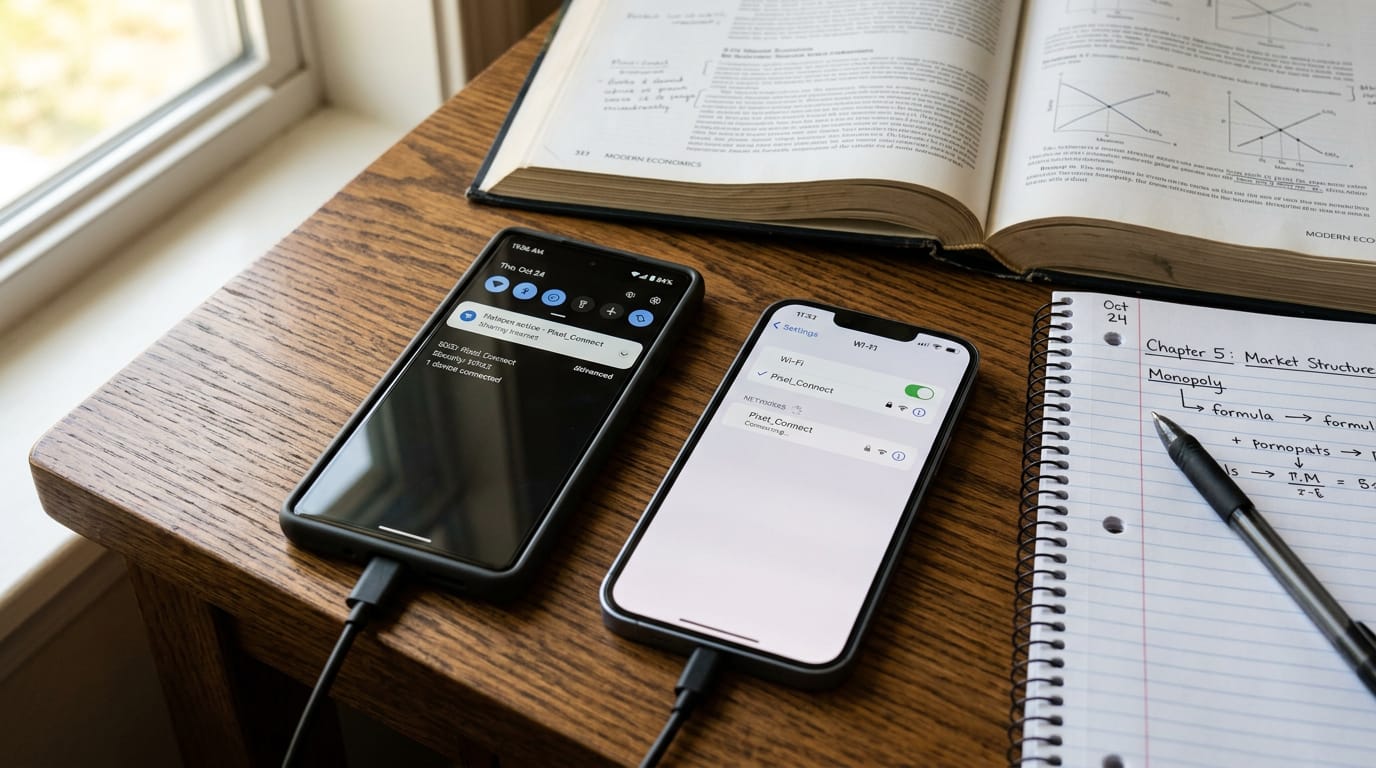
Если на основном устройстве нет доступа к сети, можно использовать раздачу интернета (режим модема) с другого телефона, планшета или ноутбука. Это позволяет временно восстановить подключение и воспользоваться онлайн-сервисами ГДЗ по фото.
Фактически одно устройство становится точкой доступа Wi‑Fi, к которой подключается второе. Такой способ особенно полезен, если у вас есть запасной смартфон с мобильным интернетом или рядом находится человек, готовый поделиться сетью.
- Режим модема
- Функция устройства, позволяющая раздавать мобильный интернет другим устройствам через Wi‑Fi, Bluetooth или USB.
Чтобы настроить подключение, выполните следующие шаги:
- На устройстве с интернетом откройте настройки и включите режим модема (или «Точка доступа»).
- Задайте имя сети и пароль для подключения.
- На втором устройстве включите Wi‑Fi и выберите созданную сеть.
- Подключитесь, введя пароль, и проверьте доступ к интернету.
Преимущества метода:
- Полный доступ ко всем онлайн-сервисам.
- Не требует установки дополнительных приложений.
- Подходит для любых типов устройств.
- Быстрое подключение за 1–2 минуты.
- Wi‑Fi
- Скорость: Высокая
- Удобство: Самый удобный вариант
- Bluetooth
- Скорость: Низкая
- Удобство: Подходит при экономии батареи
- USB
- Скорость: Очень высокая
- Удобство: Требует кабель
По данным операторов связи, использование режима модема может увеличивать расход батареи до 20–30% быстрее по сравнению с обычным использованием смартфона.
Важно учитывать, что раздача интернета быстро расходует заряд и мобильный трафик.Если тариф ограничен, стоит контролировать объём передаваемых данных.
Что делать, если ни один способ не сработал
Если ни один из способов не дал результата, важно не терять время и переключиться на альтернативные решения. В условиях отсутствия интернета и готовых материалов задача сводится к тому, чтобы получить помощь или восстановить доступ к информации другими путями.
В первую очередь стоит использовать офлайн-ресурсы, которые доступны прямо сейчас: учебники, тетради, конспекты. Часто в них уже есть примеры решений или похожие задания, которые помогут разобраться самостоятельно.
Практический алгоритм действий:
- Попробуйте найти аналогичное задание в учебнике или предыдущих темах.
- Обратитесь к одноклассникам — возможно, у кого-то уже есть решение.
- Свяжитесь с учителем (по СМС или звонку, если нет интернета).
- Запишите задание и отложите до появления доступа к сети.
Дополнительные варианты:
- Использовать печатные сборники ГДЗ.
- Спросить помощь у родителей или старших учеников.
- Попробовать решить задачу самостоятельно, опираясь на правила.
Педагоги отмечают, что самостоятельная попытка решения даже без подсказок повышает усвоение материала на 30–50% по сравнению с простым списыванием.
Если ситуация повторяется регулярно, это сигнал, что стоит заранее подготовиться: скачать материалы, настроить офлайн-доступ или сохранить нужные данные. Иначе зависимость от интернета будет постоянно мешать учебному процессу.
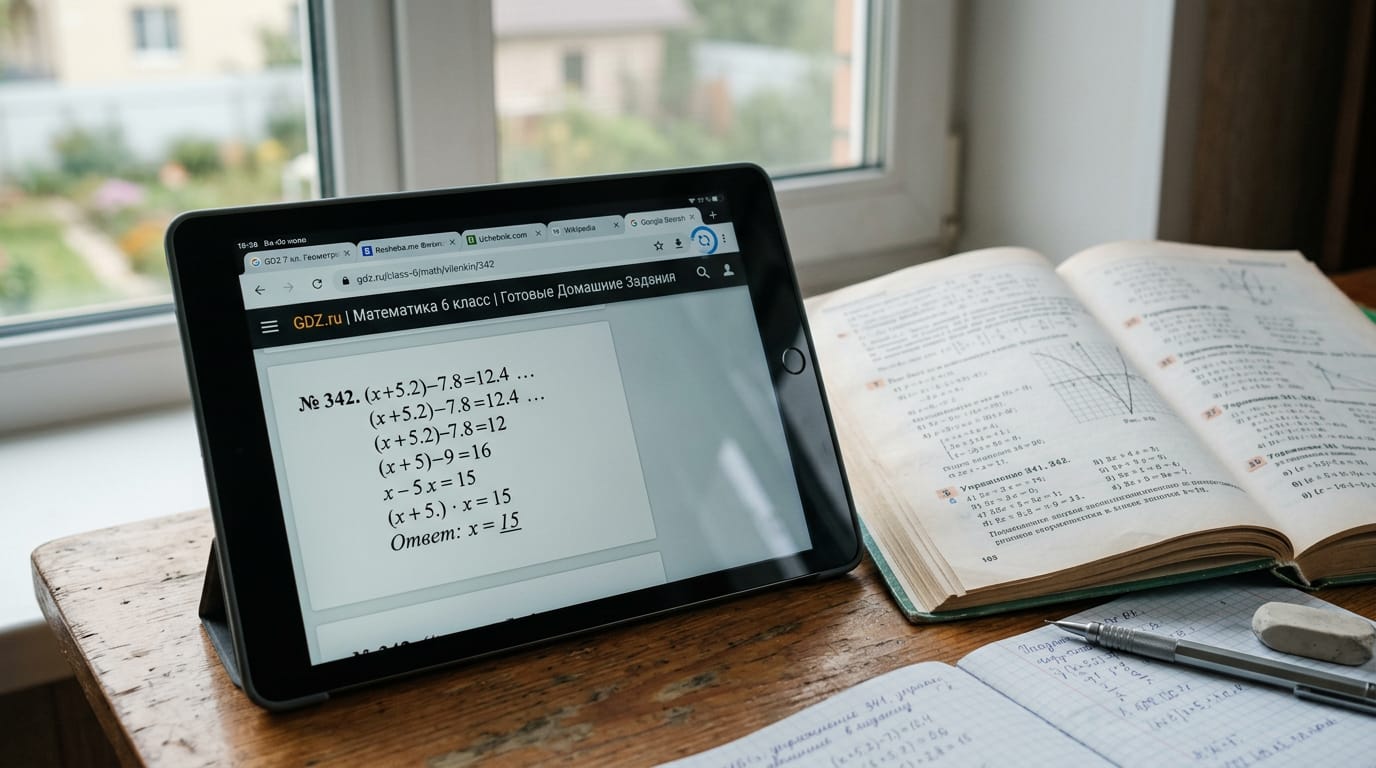
Как настроить кэширование ГДЗ-сервисов на будущее
Чтобы в следующий раз не зависеть от интернета, стоит заранее настроить кэширование данных— сохранение просмотренных страниц и материалов в памяти устройства. Это позволяет открывать ранее загруженные задания даже при отсутствии сети.
- Кэширование
- Процесс временного сохранения данных (страниц, изображений, файлов) для быстрого повторного доступа без подключения к интернету.
Большинство браузеров и приложений автоматически сохраняют часть данных, но эту функцию можно усилить и использовать осознанно. Главная задача — заранее открыть и «прогрузить» нужные страницы с ГДЗ.
Практический порядок действий:
- Откройте нужные задания или темы при стабильном интернете.
- Полностью пролистайте страницу, чтобы загрузились все изображения и ответы.
- Добавьте страницу в закладки или сохраните в режиме офлайн (если доступно).
- Не очищайте кэш браузера до тех пор, пока материалы вам нужны.
Что важно учитывать:
- Кэш может автоматически очищаться системой.
- Не все сайты корректно работают офлайн.
- Изображения иногда не сохраняются без полной загрузки.
- Объём кэша ограничен памятью устройства.
По оценкам разработчиков браузеров, до 60% часто посещаемых страниц могут частично открываться из кэша без подключения к интернету.
Для повышения эффективности можно использовать браузеры с функцией офлайн-доступа или специальные приложения с сохранением страниц. Это особенно полезно для регулярной работы с одними и теми же учебниками.
Когда интернет не нужен: главное о ГДЗ по фото
Даже при отсутствии сети доступ к ГДЗ по фото остаётся возможным, если заранее подготовиться и использовать подходящие инструменты: офлайн-приложения, локальные базы, OCR и сохранённые материалы. Каждый способ имеет свои ограничения, но в сочетании они позволяют практически полностью устранить зависимость от интернета. Важно не полагаться на один вариант, а комбинировать решения и заранее продумывать доступ к нужным заданиям. Такой подход делает учебный процесс более стабильным и предсказуемым в любых условиях.
Сохраните статью или используйте её как чек-лист, чтобы всегда быть готовым к работе без интернета.

